Strona turnieju bez budowania witryny: karta „Przegląd”
25.10.2026
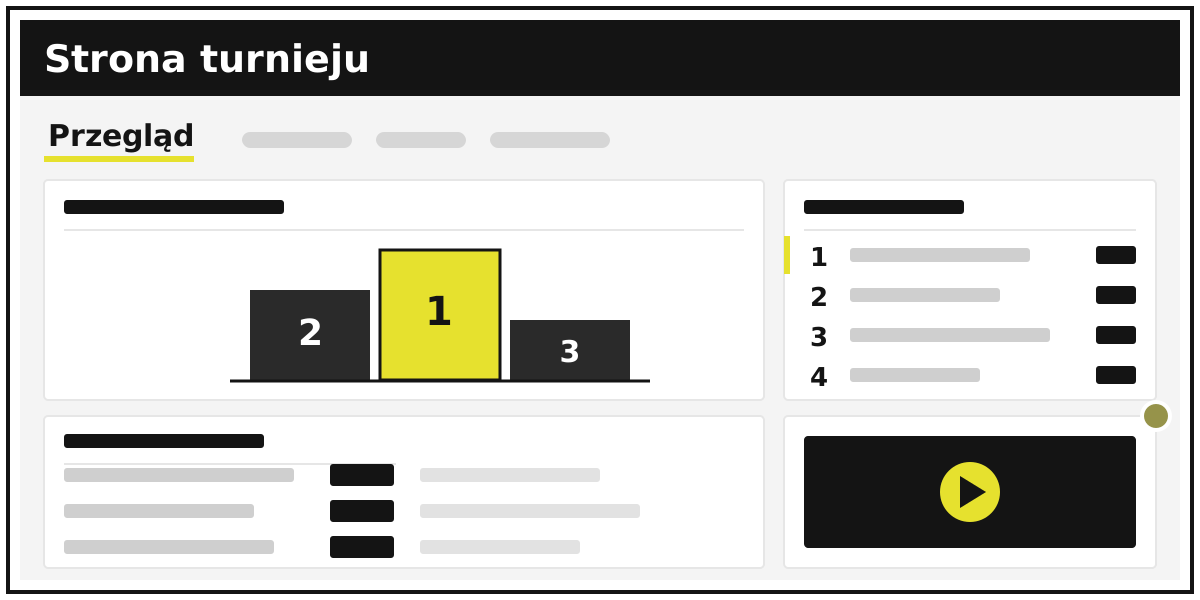
Tydzień przed turniejem telefon organizatora zamienia się w punkt informacyjny. Gdzie gramy, ile wynosi wpisowe, na jakie konto przelać, o której nasz pierwszy mecz, kto wczoraj wygrał? Każda odpowiedź to kolejna wiadomość w grupie na Messengerze czy WhatsAppie, a ten, kto dołączy później, przewija je wszystkie bez czytania. Karta „Przegląd” w Tlab.pro zbiera te odpowiedzi na jednej stronie, która zmienia się razem z turniejem: przed startem zapisy, w trakcie wyniki, po finale podium. Poniżej: jak ją włączyć, co na niej postawić na każdym etapie i co jest za darmo.
Jeden link zamiast dziesięciu wiadomości na czacie
„Przegląd” to karta turnieju złożona z widżetów — małych bloków, z których każdy odpowiada na jedno pytanie: gdzie, ile kosztuje, kto gra następny. Strona ma dwie kolumny, główną i boczną. Na telefonie przeplatają się — pierwszy widżet głównej, pierwszy bocznej, drugi głównej i tak dalej — więc najważniejsze zostaje na górze na każdym ekranie.
Gdy „Przegląd” jest włączony, staje się pierwszą kartą i turniej otwiera się właśnie na nim. Kto kliknie twój link, od razu widzi miejsce i najbliższe mecze, a drabinka czy tabela jest na sąsiedniej karcie.
W praktyce to jedna przypięta wiadomość zamiast serii przypomnień. Widżety, które czytają dane z turnieju — rejestracja, mecze, tabela — zmieniają się same, gdy wpisujesz wyniki. Te, które wypełniasz sam, jak wpisowe czy miejsce, piszesz raz.
Jak włączyć „Przegląd” i co pojawi się od razu
Turniej z rejestracją. Dopóki trwa rejestracja, „Przegląd” jest zawsze widoczny: jest na nim przycisk zapisu. Gdy tworzysz turniej z rejestracją, na stronie leży już zestaw: Rejestracja i O turnieju w kolumnie głównej — tekst skopiowany z opisu rejestracji — oraz Uczestnicy w bocznej. Po starcie turnieju „Przegląd” się wyłącza — zapisy się skończyły — i na etap gry włączasz go ponownie.
Każdy inny turniej. Otwórz Redagowanie turnieju i zaznacz Pokazuj kartę „Przegląd”. Dopóki karta jest ukryta, nadal widzisz ją w menu z dopiskiem „ukryty” i przyciskiem Pokaż odwiedzającym.
Jeśli przy włączaniu strona jest pusta, Tlab.pro układa na niej zestaw dla bieżącego etapu:
| Etap | Kolumna główna | Kolumna boczna |
|---|---|---|
| W trakcie, dowolny system | Najbliższe mecze, Ostatnie wyniki | Tabela / drabinka |
| Zakończony, pojedyncza lub podwójna eliminacja | Zwycięzcy | Ostatnie wyniki |
| Zakończony, każdy z każdym | Tabela / drabinka | Ostatnie wyniki |
Jeśli dodawałeś już własne widżety, zestaw się nie pojawia — strona należy do ciebie. Turniej jest w trakcie, gdy tylko ma drabinkę lub terminarz, nawet jeśli nie rozegrano jeszcze żadnego meczu. System szwajcarski nigdy nie liczy się jako zakończony, więc zostaje przy zestawie „W trakcie”.
Resztę robi się przyciskiem Dostosuj stronę, wprost na stronie: dodać widżet z katalogu, wybrać kolumnę, przesunąć wyżej lub niżej, ukryć. Każdy widżet ma ustawienie Kiedy pokazywać z trzema etapami — Rejestracja, W trakcie, Zakończony — dzięki temu wpisowe zniknie w dniu meczów, a nagrody wrócą po finale. Odwiedzający zobaczą zmiany po kliknięciu Zapisz. Na stronie mieści się do 30 widżetów. Krok po kroku opisuje to pomoc, w temacie o karcie „Przegląd”.
Przed startem: zapisy, miejsce, wpisowe i nagrody
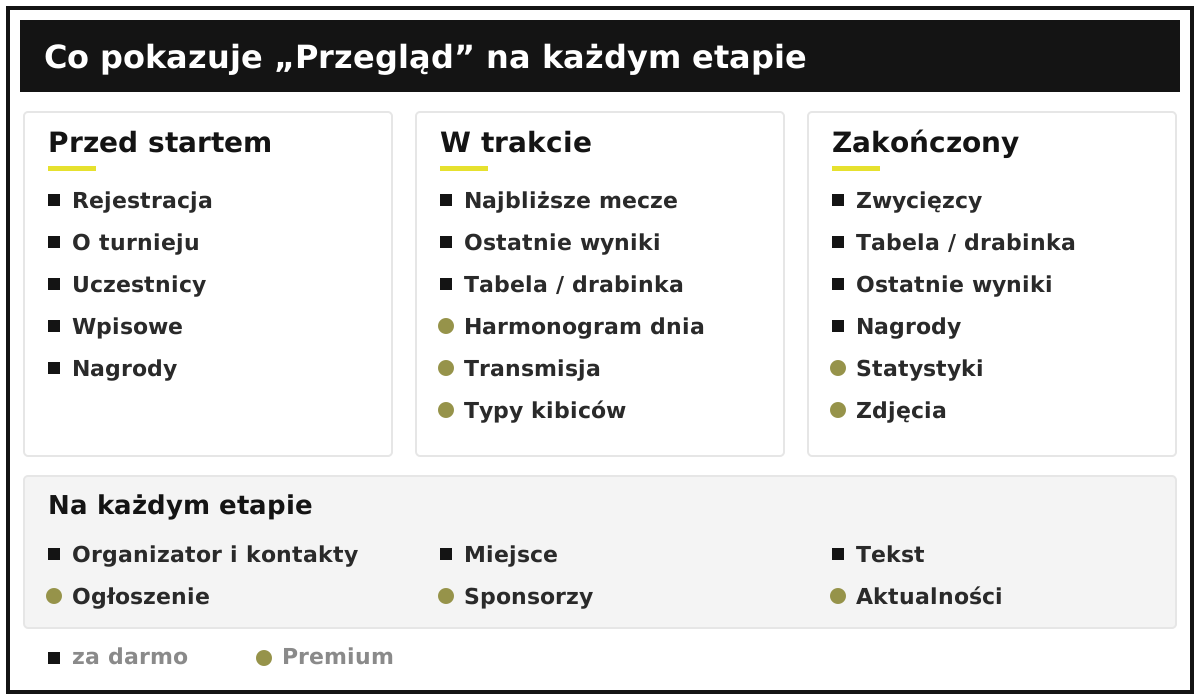
Przed pierwszym meczem ludzi interesują cztery rzeczy: czy można się jeszcze zapisać, gdzie to jest, ile kosztuje i o co się gra. Darmowe widżety pokrywają wszystko.
- Rejestracja — jak się zapisać, pytania formularza, miejsca i rezerwa; zapisani widzą swoje zgłoszenie. Tworzy się z ustawień rejestracji, nie trzeba nic wypełniać. Tylko podczas rejestracji — zobacz samodzielne zapisy.
- Uczestnicy — najnowsze zgłoszenia i wyszukiwarka po nazwisku: zawodnik sprawdzi, czy jest na liście, bez pisania do ciebie. Tylko podczas rejestracji.
- O turnieju — opis własnymi słowami; zasady systemu rozgrywek dodadzą się same.
- Wpisowe — kwota, co obejmuje, jak i kiedy zapłacić.
- Miejsce — obiekt, adres i link do mapy.
- Nagrody — pula nagród i nagrody za miejsca.
- Organizator i kontakty — logo, nazwa, Telegram, WhatsApp, Viber, telefon, media społecznościowe. Wszystko wpisujesz sam, z konta nic nie jest pobierane.
- Tekst — dowolny blok na regulamin lub zasady.
Pustego widżetu odwiedzający nie widzą, więc niedokończona strona nie pokaże pustych ramek. Przy turnieju piłkarskim na orliku to zwykle „Miejsce” z linkiem do mapy i „Wpisowe” od drużyny; sam system rozgrywek omawia poradnik, jak zorganizować turniej piłkarski. W szkole ta sama strona zastępuje wiadomość na grupie rodziców — zobacz, jak przeprowadzić turniej szkolny.
W trakcie turnieju: kto gra następny, wynik, tabela
W dniu meczów większość pracy wykonują trzy darmowe widżety:
- Najbliższe mecze — mecze, które można rozegrać jako następne: obaj przeciwnicy są już znani. Tylko w trakcie turnieju.
- Ostatnie wyniki — rozegrane mecze, najpierw te najdalej w turnieju.
- Tabela / drabinka — czołówka tabeli albo, przy drabince, ilu uczestników zostało, bieżąca runda i jej następne mecze.
Te trzy są widoczne zawsze, nawet przed pierwszym wynikiem: dopóki nie ma czego pokazać, tak właśnie piszą, i odwiedzający wie, że strona żyje, a nie jest zepsuta. W „Ostatnich wynikach” widz może kliknąć Auto — strona będzie się sama odświeżać co 2 minuty, dopóki jest otwarta. Przydaje się na laptopie przy korcie albo na ekranie w hali. Ustawienie nie jest zapisywane: przeładowanie strony je wyłącza.
Premium dodaje widżety na sam dzień gry:
- Harmonogram dnia — mecze z datą według dni i godzin oraz twój program dnia: otwarcie, przerwy, dekoracja, do 20 pozycji na turniej. Przycisk „Auto” jest i tutaj.
- Transmisja — do 3 linków do transmisji. Transmisję z YouTube ogląda się wprost na stronie.
- Typy kibiców — wybierasz do 4 meczów, zalogowani kibice typują zwycięzcę, jeden głos na mecz, i widzą procenty po oddaniu głosu. Gdy mecz ma wynik, głosowanie się zamyka.
- Ogłoszenie — jedna informacja w kolorze turnieju, to, co wszyscy muszą od razu zobaczyć: „Parking zamknięty”, „Finał na korcie 1”.
Po finale: zwycięzcy, statystyki, zdjęcia
Gdy wpiszesz ostatni mecz, strona staje się kroniką turnieju — linkiem, który wysyłasz uczestnikom, rodzicom albo sponsorowi.
Zwycięzcy są za darmo: podium, mecze decydujące z wynikiem i droga zwycięzcy runda po rundzie, wszystko z drabinki. Widżet działa w pojedynczej i podwójnej eliminacji i pojawia się po zakończeniu turnieju. W systemie każdy z każdym wynikiem jest sama tabela, więc tę rolę pełni „Tabela / drabinka”.
Z Premium:
- Statystyki — liderzy według jednej z twoich statystyk: najlepsi strzelcy, najwięcej asów, najmniej kartek, 3–5 wierszy. Osobny widżet na każdą statystykę. Dane pochodzą z karty „Statystyki”, którą skonfigurowałeś — zobacz automatyczne statystyki.
- Zdjęcia — galeria do 20 zdjęć z okładką i podglądem z przewijaniem. Zdjęcia dodaje się pojedynczo, wprost w widżecie.
- Aktualności — wpisy z datą: tekst do 500 znaków i/lub jeden obrazek, do 25 wpisów. Publikowane od razu, bez zapisywania strony, więc sprawdzają się na każdym etapie: przełożenie meczu, wyniki dnia.
- Sponsorzy — do 12 logo partnerów z linkami do ich stron.
Co jest za darmo, a co z Premium
Darmowych widżetów jest dwanaście: „O turnieju”, „Rejestracja”, „Uczestnicy”, „Najbliższe mecze”, „Ostatnie wyniki”, „Tabela / drabinka”, „Zwycięzcy”, „Organizator i kontakty”, „Wpisowe”, „Miejsce”, „Nagrody” i „Tekst”. Widżetów Premium jest osiem: „Ogłoszenie”, „Sponsorzy”, „Harmonogram dnia”, „Transmisja”, „Typy kibiców”, „Statystyki”, „Aktualności” i „Zdjęcia”.
Bez Premium odwiedzający widzą najwyżej 4 widżety — najpierw kolumna główna, potem boczna. Puste i ukryte się nie liczą. Każdy widżet Premium i tak możesz dodać przyciskiem Wypróbuj i skonfigurować: zostaje na stronie z oznaczeniem Próbny · niewidoczny dla odwiedzających, więc widzisz, jak będzie wyglądał, zanim cokolwiek zdecydujesz.
Premium jest przypisane do turnieju, a nie do osoby, która go edytuje. Pochodzi albo z kodu turnieju — jednorazowego, na jeden turniej — albo z subskrypcji autora turnieju. Współredaktor z prawem edycji turnieju dostaje dokładnie to samo co autor; jego własna subskrypcja się nie liczy. Plany i ceny są w sekcji wsparcia, pełny katalog — w pomocy o widżetach „Przeglądu”, a co jeszcze weszło w to samo wydanie — w artykule o aktualizacji 5.13.1.
Pytania i odpowiedzi
Czy odwiedzający potrzebują konta, żeby zobaczyć „Przegląd”?
Nie. Strona otwiera się każdemu, kto ma link, tak samo jak drabinka. Konto jest potrzebne tylko do zapisu przez rejestrację albo do głosowania w „Typach kibiców”.
Dlaczego „Przegląd” zniknął po starcie turnieju?
Przy starcie „Przegląd” się wyłącza, bo zapisy się skończyły. Zaznacz go ponownie albo kliknij „Pokaż odwiedzającym”: jeśli na stronie są tylko widżety rejestracji, pojawi się zestaw „W trakcie”; jeśli dodawałeś własne, strona zostanie taka, jak była.
Ile widżetów mieści się na stronie?
Do 30. Bez Premium odwiedzający widzą pierwsze 4, z Premium limitu nie ma.
Utwórz turniej z rejestracją — „Przegląd” pojawi się sam, od razu z przyciskiem zapisu.